Showing posts with label Step by Step Fedeer Importer. Show all posts

Fedeer Importer-Import Nilai


Step by Step Fedeer Importer
Import Nilai 

  • 1.      Login dulu ke Feeder Importer

               Username    : admin
               Password       : admin
  •  Setelah masuk ke dashboard seperti yang terlihat pada gambar dibawah ini, kita langsung ke menu Import Nilai


  • Pilih prodi sesuai dengan jurusan mahasiswa yang mau di import, lihat pada gambar dibawah ini, di situ kita masuk ke prodi Teknik Sipil, klik Upload Data Exel


  •   Nex kita tingal upload data nilai mahasiswanya, tapi sebelum kita bisa Download dulu Download contoh templat Exl (untuk bahan acuan pengisian datanya ).
 
Ok. kalau sudah langsung pilih Select File (cari tempat penyimpanan data yang akan kita upload) Next Open - Upload Data
  
1.       Setelah Proses upload selesai lanjut ke Import PDDIKTI Feeder sebelum upload kita tentukan dulu Semester, Jenis Matakuliah dan Kelas, lihat pada gambar dibawah ini.
Next langsung Upload Data


sekian dari saya semoga ulasan ini bermanfaat dan sampai ketemu di Step by Step Fedeer Importer berikutnya,..
baca juga..
Step by Step Fedeer Importer-Import Mahasiswa
Step by Step Fedeer Importer-Konfigurasi Akun Feeder
Fedeer Importer-Instalasi Master Feeder Importer
Fedeer Importer-Import Akm
http://lppm.unisda.ac.id/

Fedeer Importer Konfigurasi Akun Feeder


Step by Step Fedeer Importer 
Konfigurasi Akun Feeder

  •  Login dulu ke Feeder Importer


  • Setelah masuk ke dashboard seperti yang terlihat pada gambar dibawah ini, kita langsung ke menu Master Data

Fedeer Importer - Import Mahasiswa


Step by Step Fedeer Importer
Import Mahasiswa

  • Login dulu ke Feeder Importer
  • Setelah masuk ke dashboard seperti yang terlihat pada gambar dibawah ini, kita langsung ke menu Import Mahasiswa

Fedeer Importer-Instalasi Master Feeder Importer


Step by Step Fedeer Importer
Instalasi Master Feeder Importer Mengunakan Xampp


Melanjutkan bahasan kita terkait instalasi Xampp untuk Feeder Importer, sekarang kita lanjutkan dengan mengaktifkan aplikasi feeder importer pada localhost

Pertama kita buka dulu xampp di drive C Kebetulan Saya Menginstalnya Di Drive D Jadi Yaa…. Saya buka Di Drive D heee sama saja kok. Next buka xampp-htdocs buatlah New Folder dengan nama Importer
 
Kopikan file master feeder importer ke dalam folder importer kalau belum punya bisa langsung download di sini master feeder importer.

Ok. Extract file rar master feeder importernya ke folder importer dan bukak admina-inc-config


Ubah DATABASE_NAME", "feederimporter" menjadi DATABASE_NAME", "importer
Ubah (DIR_ADMIN", "feederimporter/admina/") menjadi (DIR_ADMIN", "importer/admina/")
            Ubah juga ( "DIR_MAIN", "feederimporter/") menjadi ( "DIR_MAIN", "importer/"

Next langsung saja aktifkan xampp, dari start cari Xampp Control Panel seperti yang terlihat pada gabar dibawah ini.

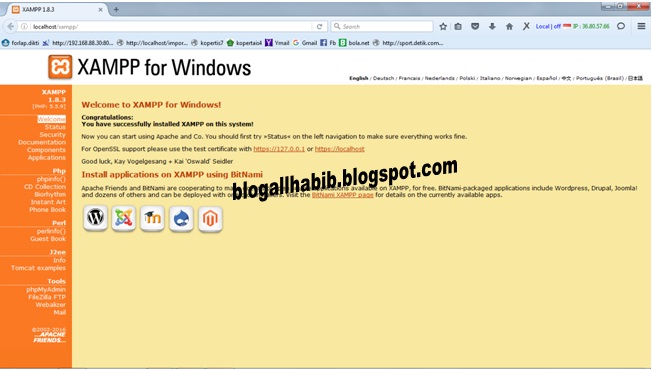
Next langsung saja buka Mozilla Firefox dan ketikkan localhost, kalau benar berarti akan muncul tampilan seperti terlihat pada gambar dibawah ini.

  Next klik phpMyAdmin berikut tampilan phpMyAdmin


Next buatlah database baru dengan nama importer, lihat pada gambar dibawah ini terus klik buat

Kalau sudah klik database importer yang tadi kita buat, perhatikan pada gambar dibawah ini  klik browse cari data db.sql di folder importer dan open, lihat gambar dibawah ini
 

Ok kalau sudah langsung saja klik kirim


 Tunggu sampai proses import selesai, jika berbasih maka akan tampil seperti gambar dibawah ini.

sekian dari saya semoga ulasan ini bermanfaat dan sampai ketemu di Step by Step Fedeer Importer berikutnya,..

baca juga..
Step by Step Fedeer Importer-Import Mahasiswa
Step by Step Fedeer Importer-Konfigurasi Akun Feeder
Fedeer Importer-Instalasi Master Feeder Importer
Fedeer Importer-Import Akm 
http://lppm.unisda.ac.id/